Como organizar o Explorer do Roblox Studio para encontrar seus objetos

Neste guia
Um projeto pode ter poucas peças e já ser difícil de editar quando tudo se chama Part. Antes de criar uma loja ou uma fase grande, dê aos objetos nomes que indiquem sua função. Essa organização economiza tempo quando aparecer um erro.
Abra a árvore do projeto
No exemplo oficial, Board e Post são filhos de SignModelA. Compare essa estrutura com o caminho completo dos objetos do seu projeto.
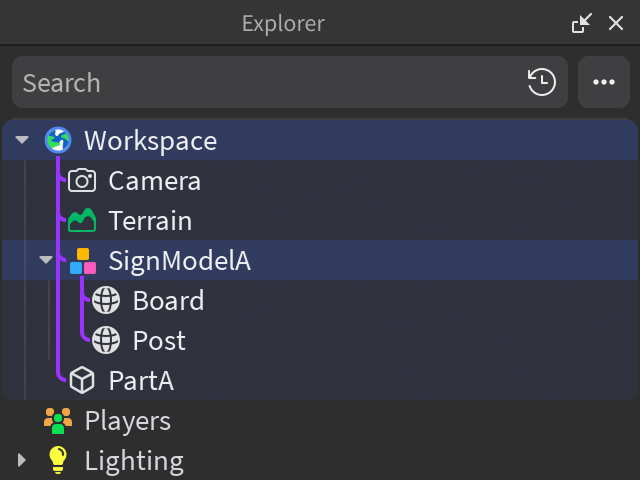
O Explorer mostra os objetos em uma hierarquia. Procure-o no menu de janelas do Studio. Expanda a área que deseja editar e observe quem contém cada objeto. Um nome parecido não significa que duas peças estejam no mesmo lugar da árvore.
Escolha nomes que diferenciem funções
Para um percurso pequeno, use nomes como PlataformaInicial, PlataformaMovel e Chegada. Evite trocar tudo para nomes longos de uma vez. Comece pelos objetos que você precisa selecionar durante a tarefa atual e conserve um padrão simples.
Agrupe por responsabilidade
Uma pasta para decoração e outra para elementos do percurso facilita a seleção, mas não mova objetos sem conferir o efeito. Scripts podem depender da posição na hierarquia. Depois de reorganizar, teste a parte alterada e confira o Output antes de continuar.
Use a pesquisa com uma pergunta
Se deseja encontrar uma plataforma, procure seu nome. Se quer revisar objetos que podem cair, investigue as propriedades dos candidatos. A pesquisa da janela aceita filtros; consulte os exemplos oficiais em vez de tentar remover objetos que não reconhece apenas para limpar a tela.
Exercício de organização
Escolha cinco objetos importantes, renomeie-os e anote o caminho de um deles na árvore. Feche os grupos e tente encontrá-lo novamente. Se ainda depender de clicar em cada peça para descobrir sua função, revise os nomes. A meta não é uma árvore bonita: é conseguir localizar o objeto certo sem mexer em outro por engano.
Referência oficial
Documentação da Roblox, consultada em 12 de outubro de 2026. Os nomes de menus podem variar conforme o idioma e a versão.
Exemplo de árvore para um percurso pequeno
Workspace
  Percurso
    PlataformaInicial
    PlataformaMovel
    Chegada
  Decoracao
    ArvoreEntrada
Os nomes acima são uma proposta de organização. Se um script procurava Chegada diretamente em Workspace, mover a peça para Percurso pode exigir ajustar essa referência. Não trate uma reorganização como mudança apenas visual.
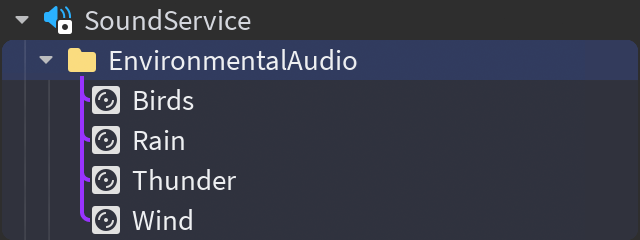
O exemplo oficial agrupa objetos de áudio em uma pasta. Uma pasta organiza a árvore; mudar o pai de um objeto também muda seu caminho.
Faça uma mudança de hierarquia em etapas pequenas
Antes de mover um grupo, escolha um objeto representativo e registre seu caminho atual. Depois anote o caminho pretendido. No exemplo hipotético, Chegada sai de Workspace e passa a ficar em Workspace.Percurso. O objeto pode continuar na mesma posição visível e, ainda assim, deixar de ser encontrado por uma referência que procurava um filho direto de Workspace.
A documentação do Explorer descreve tanto a mudança de pai quanto a diferença entre colar no Workspace e colar dentro da seleção. Essa distinção ajuda a investigar duplicações que parecem corretas no cenário, mas foram parar no ramo errado. Confirme a árvore depois de colar, antes de editar mais objetos.
- Inventarie: liste o objeto que será movido, seu pai atual e as funções que dependem dele. Comece por um conjunto pequeno, não pela árvore inteira.
- Preserve: guarde uma cópia do estado anterior e evite renomear e mover tudo na mesma operação. São duas alterações diferentes para investigar.
- Reorganize: mova o conjunto escolhido e confira se os filhos esperados continuam sob o pai correto.
- Confira a função: repita a tarefa associada aos objetos e observe o Output. Aparência inalterada não encerra o teste.
- Documente: registre caminho anterior, caminho novo e referências revisadas. Isso permite explicar ou reverter a alteração.
Mesmo nome não significa mesmo objeto
Se há duas peças chamadas Chegada em ramos diferentes, selecione cada uma e confira seu pai antes de remover ou substituir qualquer coisa. Uma cópia antiga pode estar fora da área visível e ainda confundir quem tenta localizar o recurso pelo nome. Como exercício de organização, renomeie as duas com funções distintas na cópia de trabalho e registre qual delas o comportamento deveria usar.
A referência de Instance distingue operações sobre filhos e descendentes. Buscar mais profundamente não é uma correção universal: pode esconder que a estrutura esperada mudou. Primeiro defina onde o objeto deveria ficar; depois escolha uma busca compatível com esse contrato. Não altere a busca apenas para fazer desaparecer uma mensagem de ausência.
Para encerrar, tente reencontrar o objeto começando pela árvore recolhida e explique seu caminho a outra pessoa. Se for necessário selecionar várias peças até descobrir a certa, melhore os nomes ou os agrupamentos. Esse teste de orientação complementa, mas não substitui, conferir os scripts e o comportamento do projeto.