Como ler um erro no Output do Studio sem apagar o projeto

Neste guia
Um erro no Output precisa virar uma pergunta verificável: qual objeto o script tentou usar, em qual lugar ele deveria existir e o que havia na árvore naquele momento? Vamos trabalhar com uma placa chamada PlacaChegada. Use uma cópia de projeto para acompanhar o exercício.
Monte um caso pequeno antes de investigar o jogo inteiro
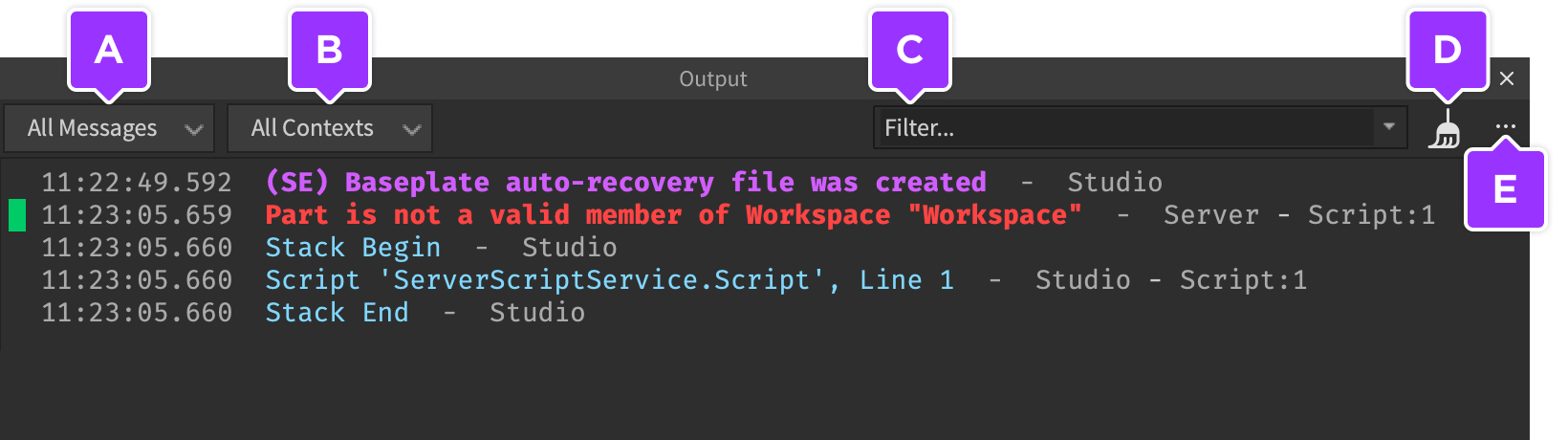
A captura oficial abaixo identifica os controles do Output. Ela não mostra a execução do exercício PlacaChegada deste artigo.
- Abra uma cena de trabalho sem compras nem dados de jogadores.
- No Explorer, crie uma Part diretamente em Workspace e renomeie para PlacaChegada.
- Em Properties, marque Anchored para a peça permanecer fixa.
- Adicione um Script em ServerScriptService. Use o nome ConferirPlaca.
- Abra Output pelo menu Window ou pela barra Script, conforme a versão do Studio.
Não use um LocalScript para este exercício: a proposta é observar um Script do servidor. Anote onde criou cada objeto. Uma peça dentro de uma pasta não tem o mesmo caminho de uma peça diretamente em Workspace.
Se o Output parece vazio
Confira os filtros antes de editar o código: a janela permite filtrar tipo de mensagem, contexto e texto. Para este exercício de servidor, inclua o contexto Server e os tipos que exibem print() e warn(); remova um filtro de texto que esconda PlacaChegada. Ative contexto e origem para relacionar a linha ao Script correto. Uma linha antiga não confirma a tentativa atual: identifique o horário ou limpe a janela antes de repetir.
Esses controles estão descritos na documentação de Output, consultada para esta revisão em 03/11/2026. Execute o exercício e preencha o resultado observado para comparar com o esperado.
Leia o caminho antes de copiar uma correção
O código abaixo tenta imprimir o nome de um objeto específico. Digite os nomes exatamente como aparecem no Explorer:
print(workspace.PlacaChegada.Name)Inicie Test e procure a mensagem no Output. Com a peça no caminho indicado, o resultado esperado é o nome PlacaChegada. Se o objeto não existir nesse caminho, o acesso pode produzir erro. Registre o texto real mostrado no seu Studio; a redação e a linha exibidas podem variar.
Agora pare a simulação e renomeie a peça para Chegada, mantendo o script igual. Inicie uma nova tentativa. A mudança cria uma divergência de nome conhecida. O objetivo é reconhecer essa divergência, não apagar o script até o aviso desaparecer.
Compare três causas que parecem iguais
| O que conferir | Exemplo | Correção a avaliar |
|---|---|---|
| Nome | Script procura PlacaChegada; peça se chama Chegada | Escolher um nome e atualizar a referência |
| Hierarquia | Peça está em Workspace.Percurso | Conferir o caminho completo antes de mover objetos |
| Momento | Outro script cria a peça depois | Investigar quando ela passa a existir; não inventar uma espera fixa |
Essas causas exigem decisões diferentes. Usar um atraso de vários segundos pode esconder uma corrida sem resolver o caminho errado. Criar uma segunda peça também pode fazer o código encontrar o objeto indevido.
Transforme ausência em uma mensagem compreensível
Depois de entender o caminho, uma busca explícita permite explicar o que falta. Neste exemplo, a peça continua prevista diretamente em Workspace:
local placa = workspace:FindFirstChild("PlacaChegada")
if not placa then
    warn("Não encontrei PlacaChegada diretamente em Workspace")
    return
end
print(placa.Name)
FindFirstChild procura naquele pai; não cria o objeto nem prova que ele aparecerá depois. Essa guarda interrompe apenas esta execução do script. Se a peça deve ser criada durante a partida, você ainda precisa definir o fluxo correto para esse caso.
Confira a função depois de corrigir a mensagem
Volte ao nome combinado, execute novamente e registre o resultado. Uma mensagem sem erro confirma apenas essa leitura, não o funcionamento de uma placa, de um checkpoint ou de uma compra. Teste separadamente a ação que o jogador deveria conseguir realizar.
Ao pedir ajuda, informe o caminho, o script, a linha e a sequência que reproduz a falha. Remova chaves, URLs privadas e dados pessoais. Não publique o projeto inteiro quando uma cena com uma peça e um script explica o problema.
Fontes e próxima leitura
Referências consultadas em 16/10/2026: Output, Explorer e modos de teste. Para organizar os caminhos, veja também nosso exercício de organização do Explorer.
Como relatar um erro de jogo sem expor sua conta
“No telefone, abri as instruções, virei a tela e Fechar ficou fora do painel” é mais reproduzível do que “a interface quebrou”. Registre orientação, ação anterior, esperado e observado. Se o problema não repetir, informe essa limitação em vez de preenchê-la com uma hipótese.
| Situação | O que conferir |
|---|---|
| Passos | Ações em ordem desde um estado conhecido. |
| Esperado | Qual ação deveria ser possível ao final. |
| Observado | O que apareceu, sem transformar suposição em causa. |
Use o modelo de relato disponível para download. Revise nomes, mensagens, códigos e identificadores privados antes de compartilhar imagens.
Abrir ferramenta e fichaDiagnóstico com o arquivo Merman Lab
No modelo do percurso, a peça Partida fica dentro de Workspace.MermanLabTresPlataformas. Por isso, workspace:FindFirstChild("Partida") não encontra esse filho direto. O caminho hierárquico é parte do diagnóstico, não uma questão de aumentar o tempo de espera.
local modelo = workspace:FindFirstChild("MermanLabTresPlataformas")
if not modelo then
    warn("Modelo ausente em Workspace")
    return
end
local partida = modelo:FindFirstChild("Partida")
if not partida then
    warn("Partida ausente dentro do modelo")
    return
end
print(partida:GetFullName())
Resultado esperado para a estrutura do arquivo: o caminho da peça Partida. Use este trecho em um Script no servidor e compare a linha exibida com a estrutura do seu projeto.
| Mudança controlada | Ramo esperado | O que investigar |
|---|---|---|
| Modelo fora de Workspace | Primeiro aviso | Pai e nome do modelo |
| Partida renomeada | Segundo aviso | Nome real do filho |
| Estrutura preservada | Impressão do caminho | Conferir a linha real, sem assumir que todo o jogo funciona |
Quando uma linha no Output não mostra o estado necessário
Se a mensagem informa onde ocorreu o problema, mas não explica qual valor chegou àquela linha, o próximo passo pode ser observar a execução em vez de acrescentar várias mensagens ao acaso. O depurador do Studio permite pausar em pontos de interrupção, examinar variáveis e conferir a sequência de chamadas. Isso é diferente de apagar o erro ou colocar uma espera arbitrária no código.
No exercício PlacaChegada, uma investigação proposta seria pausar antes do acesso ao objeto e conferir o pai e a referência encontrados naquele momento. Registre o resultado real. Não escreva antecipadamente que a referência será ausente: o objetivo é comparar a hipótese com o que o projeto mostra.
Evite transformar observação em correção permanente
Um ponto de interrupção pode fazer o teste parecer congelado quando a execução está apenas pausada. Ao encerrar a investigação, revise os pontos deixados no editor e identifique quais continuam úteis. A documentação permite desativá-los sem apagar sua configuração.
Por fim, repita a tarefa desde o estado inicial, sem depender da pausa que ajudou a inspecionar o problema. Anote separadamente “entendi a causa” e “a ação voltou a funcionar”. Compreender uma referência errada não prova que todos os caminhos do jogo foram corrigidos.