Como revisar uma interface Roblox para celular antes de publicar
Neste guia
Uma revisão de interface começa com uma tarefa: abrir instruções, ler o objetivo e fechar o painel sem perder o controle do personagem. O exercício deste guia usa um painel simples. Os tamanhos são pontos de partida didáticos, não uma configuração comprovada para todos os aparelhos.
Defina o que precisa funcionar
A imagem oficial mostra onde selecionar controles do simulador. A aparência pode variar conforme a versão e os recursos beta disponíveis.
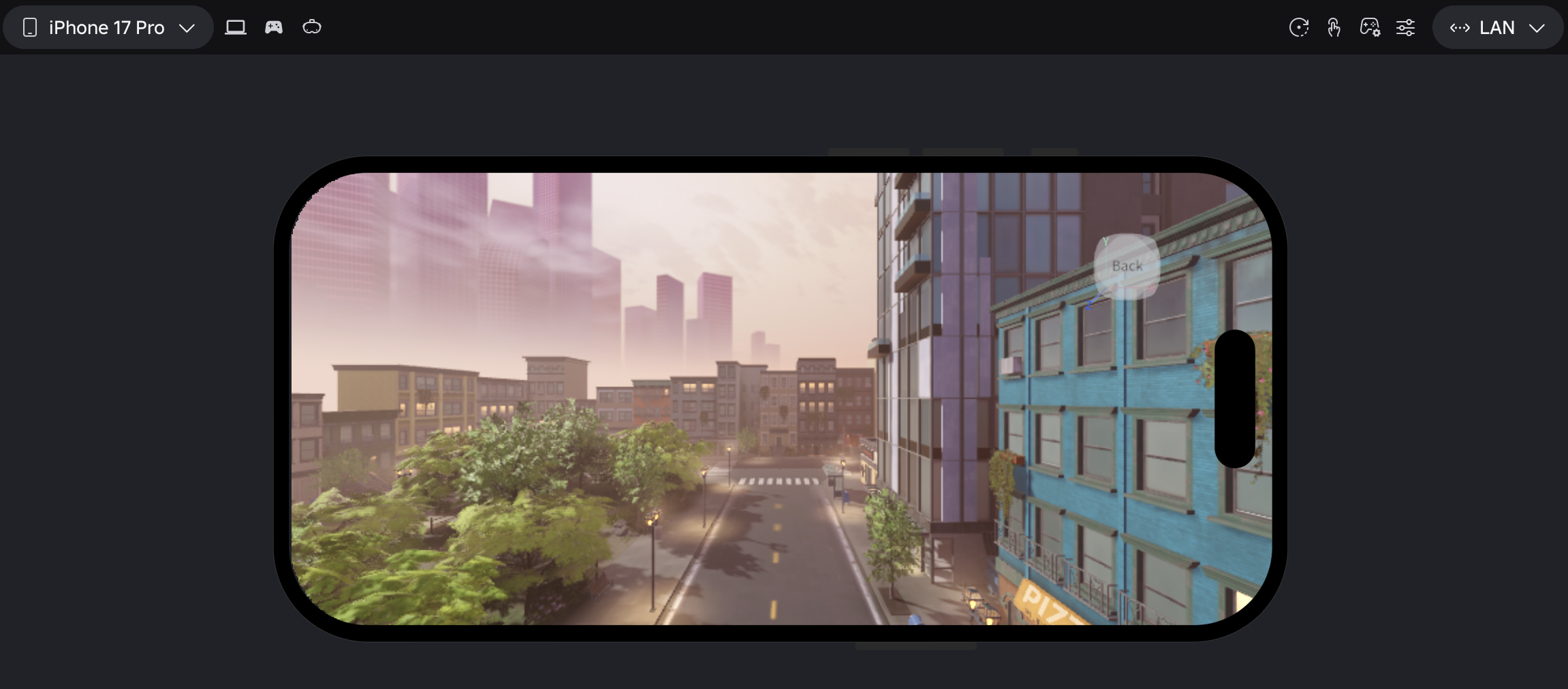
Antes de mexer em cores, escreva três critérios: o texto inteiro deve estar legível; Fechar deve ficar visível; depois de fechar, o caminho do jogo deve voltar a aparecer. Separe esses critérios de desempenho. Texto cortado não é o mesmo problema que animação travando.
Trabalhe numa cópia da experiência. Não introduza uma interface experimental numa loja com pagamentos ativos. Você precisa conseguir voltar ao estado anterior se uma alteração esconder os controles.
Prepare uma árvore que facilite o diagnóstico
StarterGui
  InstrucoesGui (ScreenGui)
    Painel (Frame)
      Objetivo (TextLabel)
      Fechar (TextButton)
        FecharPainel (LocalScript)
Use esses nomes para reconhecer o pai de cada objeto. Coloque no texto um objetivo realista, como “Atravesse as três plataformas e chegue à placa verde”. Ative TextWrapped no rótulo para permitir quebra de linhas e reserve espaço próprio para o botão, sem colocá-lo sobre o texto.
Uma proposta de centralização do Frame usa AnchorPoint em 0.5, 0.5 e Position com escala 0.5 nos dois eixos. Para começar, experimente largura em escala 0.8 e altura de 220 pixels. Em uma área de 320 pixels de largura, essa proporção ocupa 256. Confira o resultado real: margens de segurança e textos maiores podem exigir outra escolha.
Faça o botão executar a ação anunciada
Um botão desenhado não fecha nada por si só. No LocalScript que é filho direto de Fechar, o exemplo abaixo oculta seu Frame pai:
local botao = script.Parent
local painel = botao.Parent

botao.Activated:Connect(function()
    painel.Visible = false
end)
Esta árvore é parte do exemplo: se mover o botão para outra pasta, confira novamente o pai. Para recomeçar a conferência, pare e inicie a simulação ou implemente separadamente um controle de reabertura. O trecho não fornece esse segundo botão.
Compare formatos e estados, não só a tela inicial
- Abra a simulação de dispositivos disponível na sua versão do Studio.
- Escolha um telefone e confira a tarefa com o painel aberto.
- Compare outra orientação e um formato menor.
- Acione Fechar e observe se o painel saiu sem esconder permanentemente a área de jogo.
- Se houver um campo de texto, abra o teclado simulado e confira se ele cobre uma ação essencial.
A documentação atual também descreve um novo Device Simulator em beta. Se a sua interface ainda usar o simulador anterior, utilize o recurso disponível; não altere a instalação só para repetir a aparência de um tutorial.
Registre a diferença que orienta a correção
| Observação | Primeiro ajuste a comparar |
|---|---|
| Última linha do objetivo sumiu | Espaço do rótulo, quebra de linha e tamanho de texto |
| Fechar ficou fora da área visível | Posição do botão em relação ao painel |
| Painel impede ver a chegada | Quando ele aparece e como pode ser dispensado |
| Interface responde, mas a cena trava | Investigar desempenho separadamente do tamanho dos botões |
Faça uma mudança e repita o mesmo estado. Anote formato, orientação, ação e resultado. Uma captura pode documentar o que você observou, mas retire nomes de conta e mensagens privadas antes de compartilhar.
O que a simulação não comprova
Uma interface caber na tela simulada não garante toque confortável, desempenho ou conexão num aparelho real. Quando possível, confira também em um telefone. Registre quais condições foram verificadas e quais continuam pendentes, sem chamar um único teste de compatibilidade com todos os celulares.
Referências consultadas em 16/10/2026: modos de teste, Device Simulator e evento Activated. Para escrever um relato reproduzível, veja como relatar um erro sem expor sua conta.
Critérios de aceitação para o painel do exercício
Compare os mesmos estados em vez de escolher uma imagem bonita de cada tela. Na orientação vertical e na horizontal, tente ler a última linha e fechar o painel. Anote o formato exato mostrado pelo simulador. Registre separadamente as condições executadas e as que ficaram pendentes.
| Estado | Critério | Registro útil |
|---|---|---|
| Painel aberto | Objetivo inteiro legível | Última linha visível ou trecho cortado |
| Outra orientação | Fechar dentro da área disponível | Posição do botão e eventual sobreposição |
| Após Fechar | Painel oculto e jogo acessível | Ação realizada e estado real |
| Teclado, quando houver entrada | Ação essencial acessível | Área ocupada pelo teclado |
A tabela é um protocolo para preencher no seu projeto. Não certifica compatibilidade ou desempenho em aparelhos que não foram usados. Use o modelo de relato para registrar divergências.
Descubra se o corte vem do tamanho ou da posição
Antes de reduzir a letra para fazer tudo caber, selecione o elemento e confira seu contêiner. A documentação de posição e tamanho diferencia Scale, proporcional ao contêiner, de Offset, medido em pixels; AnchorPoint define a referência usada para posicionar e redimensionar. Um painel pode ter largura razoável, mas ficar parcialmente fora da tela por causa da combinação de posição e âncora.
No exercício proposto, compare primeiro o contorno do Painel, depois o espaço do Objetivo e por último o botão Fechar. Se o painel cabe, mas a última linha não, mudar sua posição inteira talvez não resolva o espaço reservado ao texto. Se todos os filhos saem juntos da área visível, investigue o contêiner antes de ajustar cada filho separadamente.
Texto maior deve continuar utilizável, não apenas caber
Faça uma cópia da mensagem com uma frase mais longa e repita os estados já definidos. Não a substitua no projeto final só para alongar o teste. A documentação apresenta modificadores e restrições de tamanho para controlar proporções e limites; a escolha depende da organização real da interface, não de um valor único para todo aparelho.
Registre duas questões diferentes: o texto está inteiro e consigo ler/acionar a tarefa com conforto? Uma simulação ajustada para caber no monitor pode esconder a diferença entre pixels e tamanho físico, como explica o Device Simulator. A aprovação visual no computador continua sendo apenas uma etapa; não substitui a conferência do uso em um aparelho real.